
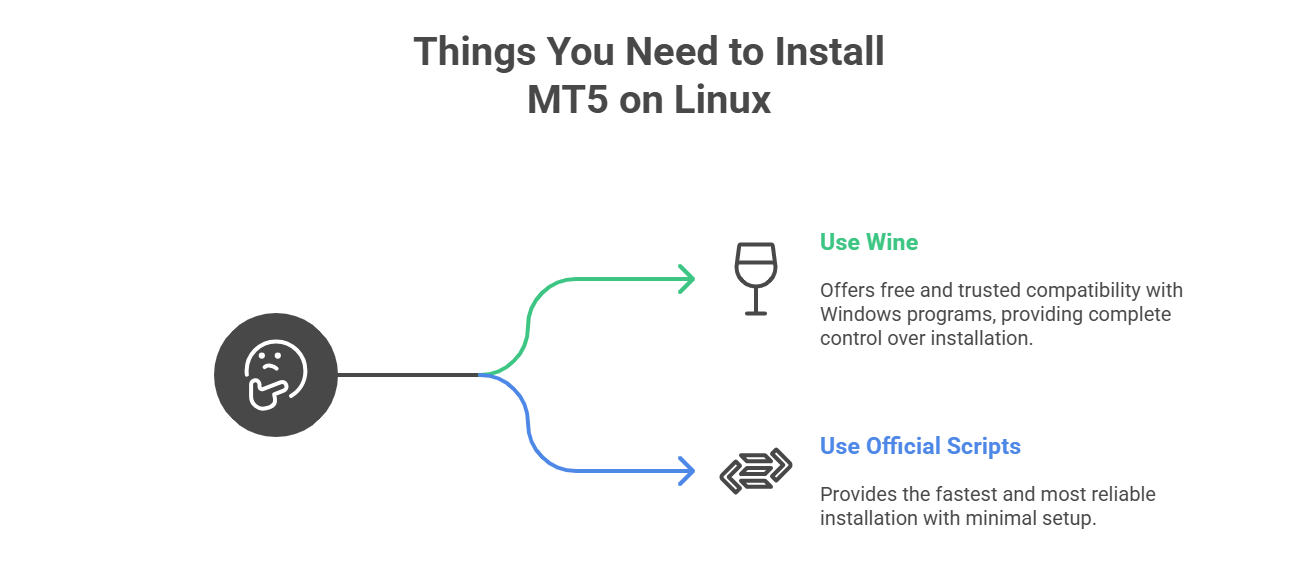
Was du für die Installation von MT5 auf Linux brauchst
MetaTrader 5 wurde für Windows entwickelt. Um es auf Linux auszuführen, brauchst du spezielle Werkzeuge. Diese Werkzeuge ermöglichen es Windows-Programmen, auf Linux-Systemen zu laufen. Hier sind die wichtigsten Werkzeuge, die du verwenden kannst.
Wine
Wine steht für „Wine ist kein Emulator“. Es ermöglicht die Ausführung von Windows-Programmen auf Linux, ohne Windows zu installieren. Wine übersetzt Windows-Befehle in Linux-Befehle. Dadurch glaubt MT5, dass es auf Windows läuft.
Wine ist kostenlos und funktioniert mit den meisten Programmen gut. Es gibt es schon seit vielen Jahren. Viele Linux-Nutzer vertrauen auf Wine, um Windows-Software auszuführen. Wine gibt dir die vollständige Kontrolle über deine Installation.
Offizielle Skripte
MetaQuotes stellt offizielle Installationsskripte für Linux bereit. Diese Skripte installieren Wine und MT5 automatisch gemeinsam. Sie funktionieren auf Ubuntu- und Debian-Systemen.
Offizielle Skripte sind der schnellste Weg, MT5 zu installieren. Sie erfordern nur minimale Einrichtung und arbeiten zuverlässig. Das Skript erledigt alle technischen Details automatisch.
Voraussetzungen und Kompatibilität für MT5 auf Linux
Dein Computer braucht mindestens 4GB RAM und 5GB freien Speicherplatz. Wine in Version 6.0 oder neuer funktioniert am besten. Ältere Wine-Versionen können Abstürze oder Darstellungsprobleme verursachen. Mit diesen Voraussetzungen läuft MT5 gut für den Live-Handel.
Linux-Varianten, die MT5 unterstützen
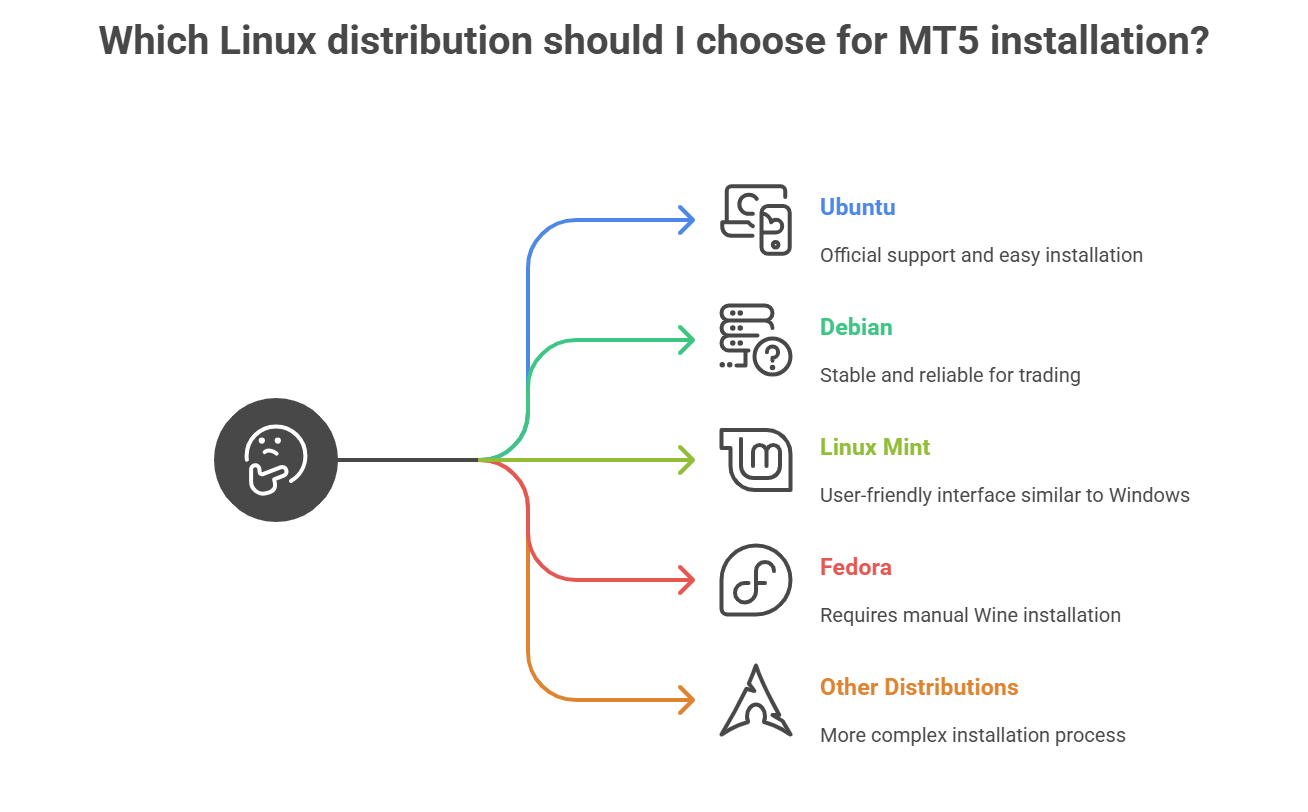
Die meisten Linux-Distributionen können MetaTrader 5 ausführen, einige funktionieren jedoch besser als andere. Hier sind die besten Möglichkeiten für die Installation von MT5.
1. Ubuntu
Ubuntu ist die beliebteste Linux-Distribution. Sie wird von MetaQuotes offiziell unterstützt. Die Installationsskripte funktionieren auf Ubuntu einwandfrei. Die meisten Online-Anleitungen sind für Ubuntu-Systeme geschrieben.
2. Debian
Debian ist die Distribution, auf der Ubuntu basiert. Auch sie wird durch offizielle Skripte von MetaQuotes unterstützt. Debian ist für den Handel sehr stabil und zuverlässig. Viele Server verwenden Debian für Handelssysteme.
3. Linux Mint
Linux Mint basiert auf Ubuntu. Es funktioniert gut mit den Installationsmethoden für MT5. Mint hat eine benutzerfreundliche Oberfläche, die Windows ähnelt. Das macht es für Trader geeignet, die von Windows umsteigen.
4. Fedora
Fedora wird nicht durch offizielle Skripte unterstützt. Du kannst MT5 aber trotzdem mit Wine oder Bottles installieren. Nutzer von Fedora müssen Wine zuerst manuell installieren.
5. Andere Distributionen
Die meisten anderen Linux-Distributionen können MT5 über Wine ausführen. Möglicherweise musst du Wine und die Abhängigkeiten manuell installieren. Bei weniger verbreiteten Distributionen ist der Vorgang schwieriger.
So installierst du MT5 auf Linux
Es gibt zwei Hauptwege, MetaTrader 5 auf Linux zu installieren. Du ka
Jede Methode bietet unterschiedliche Vorteile. Wähle diejenige, die zu deinen Kenntnissen und Anforderungen passt.
Methode 1: Automatische Installation über das offizielle Skript
Das offizielle Skript ist die schnellste und zuverlässigste Methode. MetaQuotes pflegt diese Skripte, sodass sie immer mit den neuesten MT5-Versionen funktionieren. Diese Methode ist ideal für Anfänger, die eine schnelle Einrichtung wünschen.
Schritt 1: Prüfe dein System
Vergewissere dich vor dem Start, dass du Ubuntu oder Debian Linux verwendest. Öffne das Terminal mit Ctrl+Alt+T und gib zum Prüfen diesen Befehl ein:
lsb_release -a
Drücke die Eingabetaste, und du siehst den Namen deiner Linux-Distribution. Das offizielle Skript funktioniert nur auf Ubuntu- und Debian-Systemen. Wenn du eine andere Linux-Distribution verwendest, nutze die unten beschriebene Wine-Methode.
Schritt 2: Öffne das Terminal
Falls noch nicht geschehen, drücke Ctrl+Alt+T, um das Terminal zu öffnen. Vergewissere dich vor dem Fortfahren, dass eine aktive Internetverbindung besteht. Du kannst dies testen, indem du „ping google.com“ eingibst und die Eingabetaste drückst. Wenn du Antworten siehst, funktioniert dein Internet. Drücke Ctrl+C, um den Ping-Test zu beenden.
Schritt 3: Führe den Installationsbefehl aus
Kopiere den angegebenen Befehl für dein System und füge ihn ein. Tippe ihn nicht manuell ein, um Fehler zu vermeiden.
Für Ubuntu-Systeme:
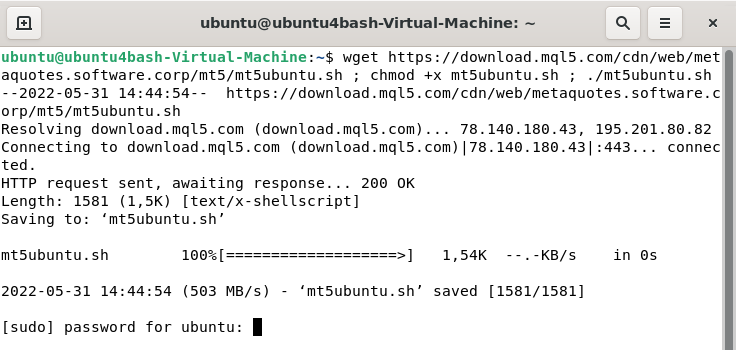
wget https://download.mql5.com/cdn/web/metaquotes.software.corp/mt5/mt5ubuntu.sh ; chmod +x mt5ubuntu.sh ; ./mt5ubuntu.sh
Für Debian-Systeme:
wget https://download.mql5.com/cdn/web/metaquotes.software.corp/mt5/mt5debian.sh ; chmod +x mt5debian.sh ; ./mt5debian.sh
Klicke mit der rechten Maustaste in das Terminal und wähle „Paste“, um den Befehl einzufügen. Drücke dann die Eingabetaste, um die Installation zu starten.
Schritt 4: Installiere die Abhängigkeiten
Das Skript prüft, was auf deinem System bereits installiert ist. Es fragt möglicherweise „Do you want to continue? [Y/n]“ – gib immer „Y“ ein und drücke die Eingabetaste. Dadurch werden Wine und andere erforderliche Komponenten installiert.
Wenn du zur Installation zusätzlicher Pakete wie Mono oder Gecko aufgefordert wirst, gib „Y“ ein und drücke die Eingabetaste. Diese Pakete sind für das ordnungsgemäße Funktionieren von MT5 unerlässlich.
Schritt 5: Schließe die Installation von Wine ab
Das Skript lädt automatisch die richtige Wine-Version für dein System herunter und installiert sie. Dieser Vorgang dauert je nach Internetgeschwindigkeit 5-15 Minuten. Im Terminal läuft Text durch – das ist normal.
Schließe das Terminalfenster nicht und unterbrich den Vorgang nicht. Wenn die Installation stoppt oder Fehler anzeigt, starte deinen Computer neu und versuche es erneut.
Schritt 6: Installiere MT5
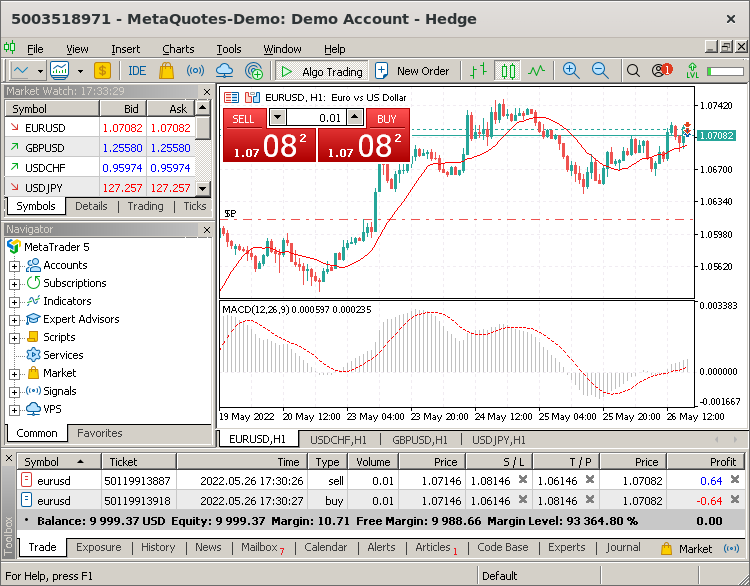
Nach Abschluss der Installation von Wine erscheint automatisch der Installationsassistent von MT5. Er sieht genauso aus wie bei der Installation von MT5 auf Windows. Klicke dich mit „Next“ durch die einzelnen Bildschirme, lies und akzeptiere die Lizenzvereinbarung und wähle deine Installationseinstellungen.
Der voreingestellte Installationsort eignet sich für die meisten Nutzer. Die Installation dauert 2-3 Minuten, und schon kannst du MT5 verwenden.
Methode 2: Manuelle Installation über Wine
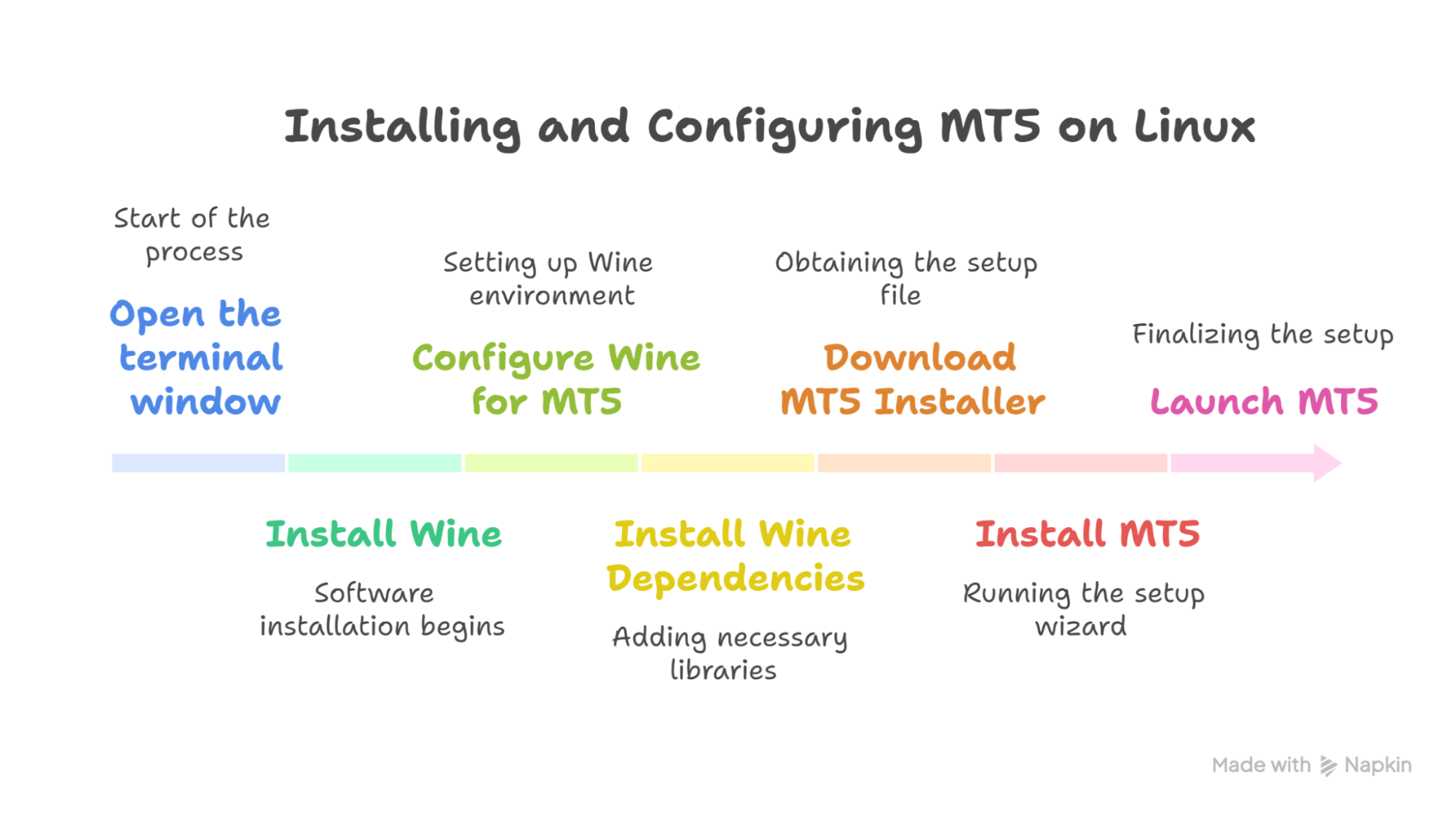
Wine gibt dir die vollständige Kontrolle über deine MT5-Installation. Es eignet sich ideal für fortgeschrittene Nutzer, die alles anpassen möchten. Wine benötigt außerdem die wenigsten Computerressourcen und funktioniert auf allen Linux-Distributionen.
Schritt 1: Installiere Wine
Zuerst musst du das Terminal öffnen, um Befehle einzugeben. Drücke Ctrl+Alt+T auf deiner Tastatur, um das Terminalfenster zu öffnen. Im Terminal gibst du Befehle ein, um Software auf Linux zu installieren.
Für Ubuntu/Debian:
sudo apt update
sudo apt install wine
Für Fedora:
sudo dnf update
sudo dnf install wine
Für Arch Linux:
sudo pacman -S wine
Gib diese Befehle genau wie gezeigt ein und drücke nach jeder Zeile die Eingabetaste. Dein System fragt nach deinem Passwort, wenn du „sudo“ verwendest – das ist normal und für die Installation von Software erforderlich.
Schritt 2: Konfiguriere Wine
Nach der erfolgreichen Installation von Wine musst du es für MT5 konfigurieren. Gib im selben Terminalfenster diesen Befehl ein:
winecfg
Drücke die Eingabetaste, und ein Fenster zur Konfiguration von Wine öffnet sich. In diesem Fenster kannst du das Verhalten von Wine ändern. Klicke oben auf den Reiter „Applications“. Wähle im Auswahlmenü „Windows version“ die Option „Windows 10“. Dadurch verhält sich Wine so, als liefe es unter Windows 10, was MT5 für den ordnungsgemäßen Betrieb benötigt.
Klicke auf „OK“, um diese Einstellungen zu speichern und das Fenster zu schließen.
Schritt 3: Installiere die Abhängigkeiten von Wine
MT5 benötigt spezielle Windows-Bibliotheken, um korrekt zu funktionieren. Gib in deinem Terminal diesen Befehl ein:
winetricks
Drücke die Eingabetaste, und ein neues Fenster namens Winetricks öffnet sich. Dieses Werkzeug hilft bei der Installation von Windows-Komponenten, die Programme benötigen. Klicke auf „Select the default wineprefix“ und dann auf „OK“. Klicke anschließend auf „Install a Windows DLL or component“ und auf „OK“.
Suche in der Liste nach „vcredist2019“ und „dotnet48“ und aktiviere die zugehörigen Kontrollkästchen. Das sind wichtige Bibliotheken für MT5. Klicke auf „OK“, um sie zu installieren. Dieser Vorgang dauert je nach Internetgeschwindigkeit 5-10 Minuten.
Schritt 4: Lade das Installationsprogramm für MT5 herunter
Öffne deinen Webbrowser und gehe zur Website von MetaQuotes unter www.metatrader5.com. Klicke auf „Download“, um die Installationsdatei für MT5 namens „mt5setup.exe“ zu erhalten. Dein Browser lädt diese Datei in deinen Downloads-Ordner herunter, der sich üblicherweise unter /home/yourusername/Downloads/ befindet.
Achte darauf, ausschließlich von der offiziellen Website von MetaQuotes herunterzuladen. Gefälschte Installationsprogramme für MT5 können deine Handelsdaten stehlen.
Schritt 5: Installiere MT5
Kehre zu deinem Terminalfenster zurück. Du musst zu dem Ort wechseln, an dem du das Installationsprogramm für MT5 heruntergeladen hast. Gib diesen Befehl ein:
cd ~/Downloads
Drücke die Eingabetaste, um in deinen Downloads-Ordner zu wechseln. Starte jetzt das Installationsprogramm für MT5 über Wine mit folgender Eingabe:
wine mt5setup.exe
Drücke die Eingabetaste, und der Installationsassistent von MT5 erscheint wie auf Windows. Klicke dich mit „Next“ durch die einzelnen Bildschirme, akzeptiere die Lizenzvereinbarung und wähle den Installationsort für MT5. Der voreingestellte Ort eignet sich für die meisten Nutzer.
Schritt 6: Starte MT5
Nach Abschluss der Installation kannst du MT5 starten, indem du diesen Befehl im Terminal eingibst:
bash
wine ~/.wine/drive_c/Program\ Files/MetaTrader\ 5/terminal.exe
Drücke die Eingabetaste, und MT5 startet. Du kannst auch eine Desktop-Verknüpfung erstellen, indem du mit der rechten Maustaste auf deinen Desktop klickst, „Create Launcher“ auswählst und den obigen Befehl als Startbefehl verwendest.
Ein kurzer Vergleich aller Installationsmethoden für MT5 auf Linux
Jede Installationsmethode hat unterschiedliche Stärken. Diese Tabelle hilft dir, die beste Methode für deine Anforderungen und Kenntnisse auszuwählen.
| Methode | Schwierigkeit | Zeit | Am besten geeignet für | Vorteile | Nachteile |
|---|---|---|---|---|---|
| Offizielles Skript | Sehr einfach | 15 min | Schnelle Einrichtung | Am schnellsten, immer aktuell, automatisch | Nur Ubuntu/Debian |
| Manuell mit Wine | Mittel | 25 min | Alle Linux-Systeme | Funktioniert überall, volle Kontrolle | Erfordert Terminalbefehle |
Wann du welche Methode verwenden solltest
Wähle das offizielle Skript, wenn: Du Ubuntu oder Debian verwendest und die schnellste, zuverlässigste Installation ohne technische Vorkenntnisse möchtest.
Wähle die manuelle Installation mit Wine, wenn: Du eine beliebige Linux-Distribution verwendest, die vollständige Kontrolle über deine Installation möchtest oder das offizielle Skript auf deinem System nicht funktioniert.
Warum MetaTrader 5 auf Linux verwenden?
Linux ist ein kostenloses Betriebssystem, das viele Entwickler und Technikfachleute verwenden. Die meisten Trader nutzen Windows, aber Linux bietet bessere Vorteile für den Handel. Wenn du MetaTrader 5 auf Linux verwendest, hast du mehrere Vorteile.
Vorteile der Nutzung von MetaTrader 5 auf Linux
Bessere Sicherheit: Linux ist sicherer als Windows. Es ist seltener von Viren und Malware-Angriffen betroffen. Dadurch bleiben dein Handelskapital und deine Daten besser geschützt.
Stabiler: Linux läuft über lange Zeiträume reibungslos und ohne Abstürze. Das ist wichtig für Trader, deren Plattform 24/7 laufen muss. Deine Trading-Bots und automatisierten Systeme funktionieren besser.
Kostet nichts: Linux ist völlig kostenlos. Du zahlst keine Lizenzgebühren, wie sie bei Windows anfallen. Das spart Tradern mit begrenztem Budget Geld.
Bessere Leistung: Linux benötigt weniger Computerressourcen als Windows. Dein Computer läuft schneller und kann mehr Handelsprogramme gleichzeitig verarbeiten.
Einfach anzupassen: Du kannst Linux so anpassen, dass es genau nach deinen Wünschen funktioniert. Richte deine Handelsumgebung optimal für deine Anforderungen ein.
Starke Community: Linux hat weltweit Millionen hilfsbereiter Nutzer. In Foren und Anleitungen findest du schnell Antworten auf Probleme.
Gut für Entwickler: Viele Trader schreiben auch Code. Linux funktioniert hervorragend mit Programmierwerkzeugen und Handelsalgorithmen.

Wie behebst du häufige Installationsfehler von MT5 auf Linux?
Die Installation von MT5 auf Linux verläuft meistens reibungslos, dennoch können Probleme auftreten. Hier findest du Lösungen für die häufigsten Schwierigkeiten.
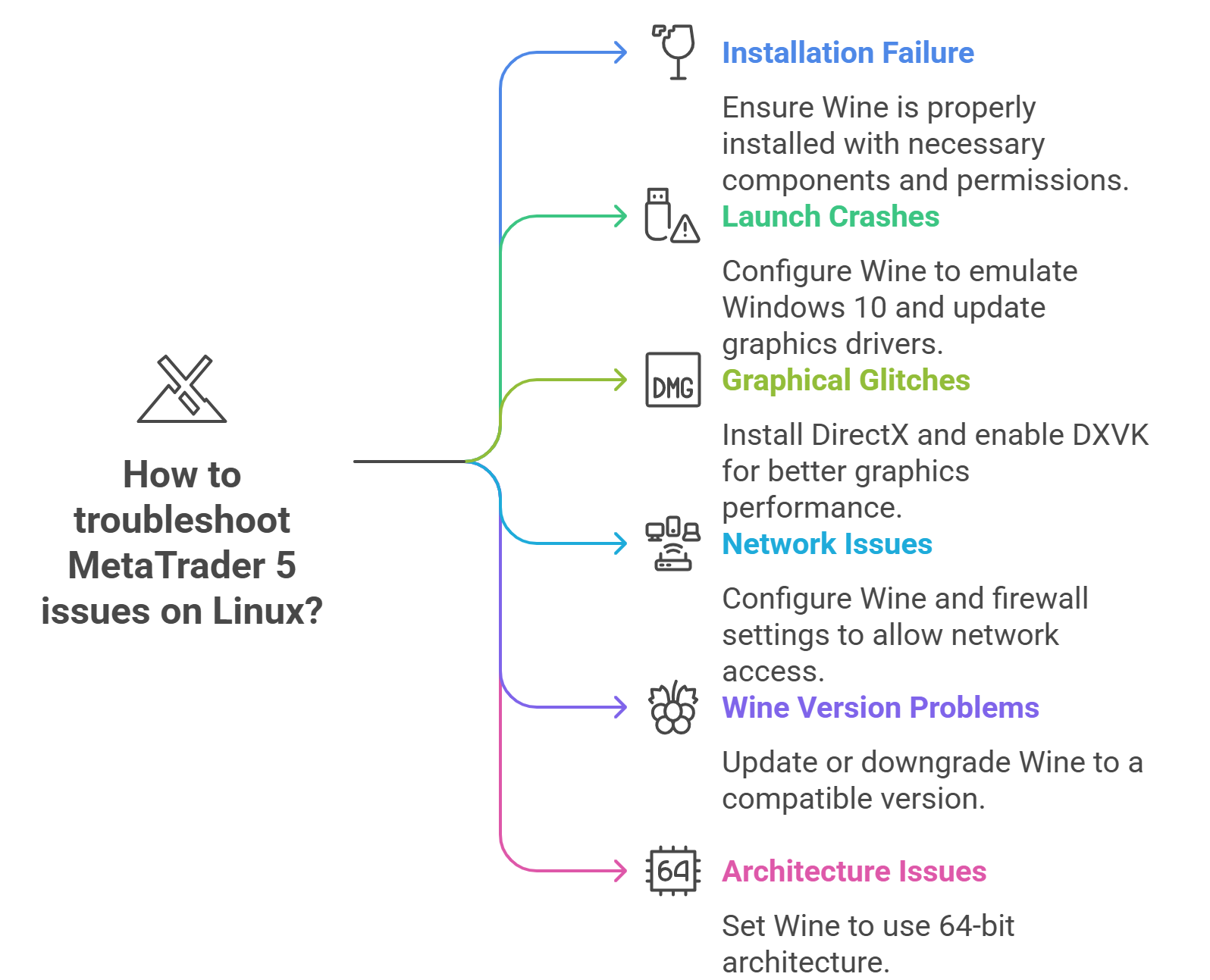
1. Die Installation startet nicht
Dieses Problem tritt auf, wenn Wine auf deinem System fehlt oder nicht richtig installiert ist. Linux benötigt Wine, um Windows-Programme wie MT5 auszuführen. Manche Installationen können auch unvollständig oder beschädigt sein.
Lösung
Öffne zuerst dein Terminal mit Ctrl+Alt+T. Installiere dann Wine und seine Hilfswerkzeuge, indem du diese Befehle eingibst:
sudo apt install wine winetricks
Drücke die Eingabetaste und gib dein Passwort ein, wenn du dazu aufgefordert wirst. So stellst du sicher, dass Wine mit allen erforderlichen Komponenten korrekt installiert ist. Wenn du eine Installationsdatei ausführen möchtest, stelle mit folgender Eingabe sicher, dass sie die richtigen Berechtigungen hat:
chmod +x filename.exe
Ersetze „filename.exe“ durch den tatsächlichen Namen deines Installationsprogramms für MT5. Dadurch erhält die Datei die Berechtigung, auf deinem System ausgeführt zu werden.
2. MetaTrader 5 stürzt beim Start ab
MT5 stürzt ab, wenn Wine davon ausgeht, dass es auf einer alten Windows-Version läuft. MT5 benötigt bestimmte Windows-Bibliotheken, um korrekt zu funktionieren. Veraltete Grafiktreiber verursachen ebenfalls Abstürze, da MT5 erweiterte Grafikfunktionen nutzt.
Lösung
Öffne die Konfiguration von Wine, indem du Folgendes im Terminal eingibst:
winecfg
Wenn sich das Konfigurationsfenster von Wine öffnet, klicke oben auf den Reiter „Applications“. Wähle im Auswahlmenü „Windows version“ die Option „Windows 10“ und klicke auf „Apply“. Dadurch geht MT5 davon aus, auf einem modernen Windows-System zu laufen.
Aktualisiere anschließend deine Grafiktreiber über die Systemeinstellungen. Wenn du Ubuntu verwendest, gehe zu „Software & Updates“ und klicke auf den Reiter „Additional Drivers“, um die empfohlenen Grafiktreiber zu installieren.
Installiere abschließend fehlende Windows-Bibliotheken mit folgender Eingabe:
winetricks vcredist2019 dotnet48
Dies sind Komponenten von Microsoft Visual C++ und .NET Framework, die MT5 für den ordnungsgemäßen Betrieb benötigt.
3. Grafikfehler oder schlechte Leistung
Darstellungsprobleme treten auf, weil Wine standardmäßig nicht alle Windows-Grafikbibliotheken enthält. MT5 verwendet DirectX für flüssige Charts und Grafiken. Ohne ordnungsgemäße Grafikunterstützung kommt es zu schlechter Leistung oder fehlerhaften Anzeigeelementen.
Lösung
Installiere DirectX und Grafikverbesserungen, indem du das Terminal öffnest und Folgendes eingibst:
winetricks d3dx9 dxvk
Dadurch werden die Bibliotheken von DirectX 9 und DXVK (eine auf Vulkan basierende Grafikschicht) installiert. Starte nach der Installation MT5 neu, um die Verbesserungen zu sehen.
Wenn du Bottles verwendest, öffne die Einstellungen deiner MT5-Bottle und aktiviere DXVK, indem du auf den Schalter daneben klickst. Das sorgt automatisch für bessere Grafikleistung.
4. Probleme mit der Netzwerkverbindung
MT5 kann keine Verbindung zu Brokern herstellen, wenn Wine den Netzwerkzugriff oder deine Firewall MT5 blockiert. Wine gibt Netzwerkberechtigungen manchmal nicht korrekt an Windows-Programme weiter. Dadurch kann MT5 keine Kursdaten herunterladen oder keine Verbindung zu den Servern deines Brokers herstellen.
Lösung
Prüfe zuerst, ob dein Internet funktioniert, indem du einen Webbrowser öffnest und eine beliebige Website besuchst. Wenn das Internet anderswo funktioniert, liegt das Problem an den Netzwerkeinstellungen von Wine.
Öffne die Konfiguration von Wine mit folgender Eingabe:
winecfg
Klicke auf den Reiter „Libraries“. Gib im Feld „New override for library“ den Wert „wininet“ ein und klicke auf „Add“. Wähle dann „wininet“ aus der Liste und klicke auf „Edit“. Wähle „Native (Windows)“ und klicke auf „OK“. Dadurch verwendet Wine die Netzwerkkomponenten von Windows.
Wenn eine Firewall aktiv ist, konfiguriere sie so, dass sie Wine und MT5 zulässt. Öffne in Ubuntu über dein Anwendungsmenü die „Firewall Configuration“ und füge Ausnahmen für Wine-Programme hinzu.
5. Kompatibilitätsprobleme mit Wine-Versionen
Verschiedene Wine-Versionen behandeln Windows-Programme unterschiedlich. Neuere Wine-Versionen können die Kompatibilität mit älteren Programmen beeinträchtigen. MT5 wurde für bestimmte Windows-Funktionen entwickelt, die möglicherweise nicht in allen Wine-Versionen funktionieren.
Lösung
Prüfe deine Wine-Version, indem du Folgendes im Terminal eingibst:
wine –version
Wenn deine Wine-Version älter als 6.0 ist, aktualisiere sie, indem du das offizielle Wine-Repository hinzufügst:
sudo apt install software-properties-common
sudo apt-add-repository ‘deb https://dl.winehq.org/wine-builds/ubuntu/ focal main’
sudo apt update
sudo apt install winehq-stable
Wenn MT5 funktioniert hat, aber nach einem Wine-Update nicht mehr läuft, kannst du zur vorherigen Version zurückkehren. Prüfe zuerst die verfügbaren Versionen:
apt list –installed | grep wine
Installiere dann bei Bedarf eine bestimmte ältere Version. Stabile Wine-Versionen (wie 6.0, 7.0, 8.0) eignen sich besser für den Handel als Entwicklungsversionen.
6. Probleme mit 32-Bit- und 64-Bit-Architekturen
Wine kann im 32-Bit- oder 64-Bit-Modus laufen, MT5 erwartet jedoch eine bestimmte Architektur. Wenn Wine für die falsche Architektur konfiguriert ist, schlägt das Installationsprogramm von MT5 fehl oder stürzt ab. Das liegt daran, dass Windows-Programme eine passende Systemarchitektur brauchen, um ihre Bibliotheken korrekt zu laden.
Lösung
Stelle Wine mit diesen Terminalbefehlen auf die Verwendung der 64-Bit-Architektur ein:
export WINEARCH=win64
winecfg
Der erste Befehl weist Wine an, den 64-Bit-Modus zu verwenden. Der zweite öffnet die Konfiguration von Wine, in deren Einstellungen du „Windows 10“ und „64-bit“ sehen solltest. Wenn du 32-Bit siehst, lösche dein Wine-Präfix und beginne von vorne:
rm -rf ~/.wine
export WINEARCH=win64
winecfg
Dadurch wird eine neue 64-Bit-Umgebung von Wine für MT5 erstellt.
Leistung & Überlegungen zum Live-Handel
Die Ausführung von MT5 über Wine auf Linux beeinflusst die Leistung im Vergleich zu einer nativen Windows-Installation. Das kannst du beim Live-Handel erwarten.
Erwartungen an die Leistung im realen Handel
MT5 läuft auf Linux etwa 5-10% langsamer als nativ auf Windows. Dieser kleine Unterschied beeinflusst den manuellen Handel selten. Beim hochfrequenten algorithmischen Handel kann die Verzögerung jedoch auffallen.
Die Orderausführung bleibt für die meisten Handelsstile schnell genug. Scalping und Daytrading funktionieren bei richtiger Einrichtung gut.
Vergleich des Ressourcenverbrauchs
| System | RAM-Verbrauch | CPU-Auslastung | Startzeit |
|---|---|---|---|
| Windows nativ | 200MB | Niedrig | 15 Sekunden |
| Linux + Wine | 250MB | Mittel | 20 Sekunden |
| Linux + Bottles | 300MB | Mittel | 25 Sekunden |
Empfehlungen zur Stabilität
Hardware-Empfehlungen:
- Mindestens 8GB RAM für komfortables Trading
- SSD-Speicher für schnelleres Laden von Charts
- Stabile Internetverbindung mit Ausweichmöglichkeit
Risikomanagement:
- Teste deine Einrichtung immer zuerst mit Demokonten
- Halte eine alternative Handelsmöglichkeit bereit (Webplattform oder mobile App)
- Überwache die Systemleistung während wichtiger Handelssitzungen
Fazit
MetaTrader 5 funktioniert auf Linux mit der richtigen Einrichtungsmethode gut. Du hast vier zuverlässige Möglichkeiten: Wine für volle Kontrolle, PlayOnLinux für eine einfache Oberfläche, offizielle Skripte für eine schnelle Einrichtung oder Bottles für moderne App-Verwaltung. Jede Methode ermöglicht einen reibungslosen Betrieb von MT5 für den Live-Handel.
Anfänger sollten offizielle Skripte auf Ubuntu oder Debian verwenden. Fortgeschrittene Nutzer können Wine für maximale Kontrolle ausprobieren. Lade MT5 immer aus offiziellen Quellen herunter und teste zuerst mit Demokonten. Halte dein System für die beste Leistung aktuell.
Linux bietet für den Handel bessere Sicherheit und Stabilität als Windows. Bei richtiger Einrichtung läuft MT5 auf Linux sowohl im manuellen als auch im automatisierten Handel zuverlässig.
Mit gehebelten Produkten kannst du schnell Geld verlieren. Für Privatkunden in Österreich gelten beim CFD-Handel Hebelgrenzen.